
使用Idea进行接口调优
在开发过程中,如果发现接口响应非常耗时,可以使用 IDEA 自带的 Profiler(分析器) 工具对代码进行深入分析,快速定位性能瓶颈。
🛠️ 操作步骤
启动分析 启动服务后,点击 IDEA 工具栏上的分析器图标开始监控。
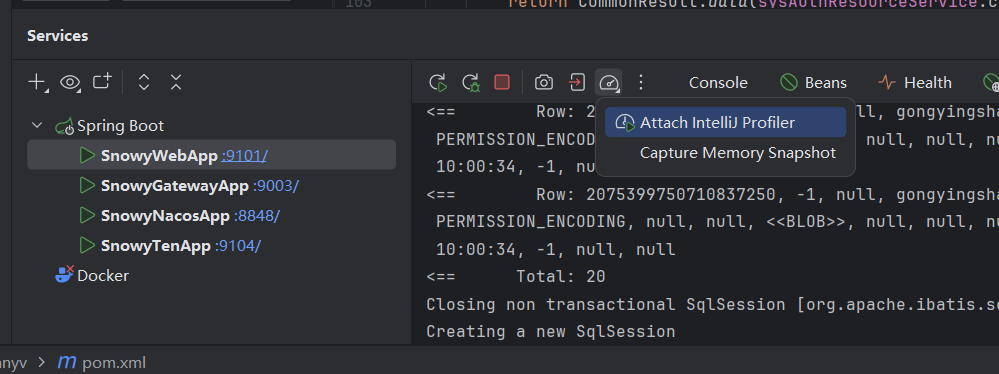
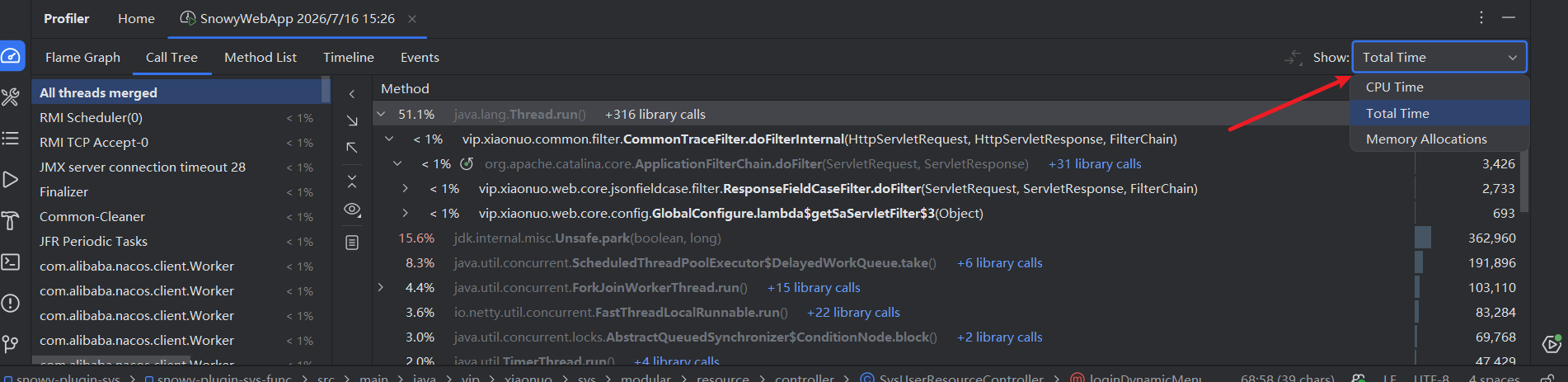
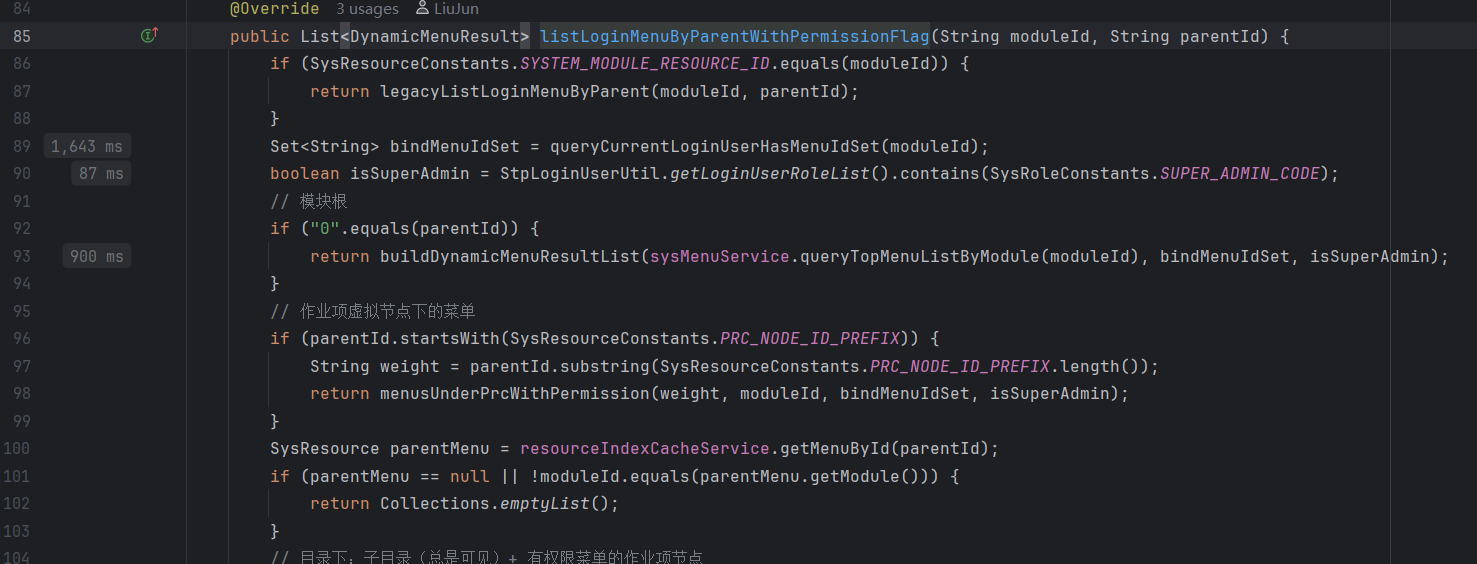
调用接口并停止 在外部调用目标接口,完成后回到 IDEA 点击 停止分析。此时,IDEA 会在对应的接口方法上直接显示耗时数据。
注意:上图中展示的是 CPU 耗时。可以切换到 总耗时(Wall Clock Time) 视图进行排查,这通常更能反映接口的实际响应情况。
代码追踪 点击耗时数据,可以直接跳转到具体的代码行,追踪更细致的耗时逻辑,从而进行针对性优化。
更多用法还在探索中... 后续会进行补充